





📢 本記事にはアフィリエイト広告・プロモーションが含まれています。
こんにちは、みっちゃんママです☺️
「Claude Codeを使ってみたいけど、ターミナルって何?コマンドラインとか見ただけで固まる…」
「ChatGPTみたいに、普通のアプリで使えないの?」
「看護師ママとか事務仕事メインの人でも、本当に使えるの?」
 みっちゃんママ
結論から言うと、ターミナルを一度も開かなくてもClaude Codeを使う方法があります。それが、Anthropic公式の「Claude デスクトップアプリ」です☺️
デスクトップアプリは普通のアプリを起動する感覚で開けて、プログラミングコードを1行も打たずに、日本語で普通に依頼できるのが神がかっています。「このフォルダ整理して」「このエクセルに月次集計のシート追加して」と話しかけるだけで、本当に動いてくれるんです。
この記事では、コマンドラインが苦手な初心者が、Claudeデスクトップアプリを使って「エージェントAIでファイル操作やコード作成を任せる」までの最短ルートを解説します。
- 「エージェントAI」と今までのAI(ChatGPTなど)の決定的な違い
- ClaudeデスクトップアプリとClaude Codeの関係(3つのタブで整理)
- ターミナル不要でClaude Codeを始めるための導入手順(4ステップ)
- デスクトップ版がCLI版より「初心者向き」な4つの理由
- 料金の仕組みと、最初に知っておきたい注意点
そもそも「エージェントAI」って何?
最近よく聞く「エージェントAI(Agentic AI)」という言葉。従来のAIと何が違うのかを一言で言うと:
「答えを教えてくれるAI」から「代わりに作業してくれるAI」に進化した、ということです。
【図1】従来のAI vs エージェントAI の違い
| 観点 | 従来のAI(ChatGPTなど) | エージェントAI(Claude Codeなど) |
|---|---|---|
| やりとりの単位 | 1問1答の会話 | ゴールを渡して任せる |
| できること | テキストで答えを返す | ファイル操作・コマンド実行・調べ物まで自分でやる |
| ファイル編集 | 答えを自分でコピペ | AIが直接ファイルを書き換える |
| 作業の流れ | 人間が手を動かす | AIが手を動かし、人間は「OK/NG」を確認するだけ |
| 例えるなら | 料理のレシピを教えてくれる先生 | 代わりに料理を作ってくれる家政婦さん |
Claudeデスクトップアプリって何?
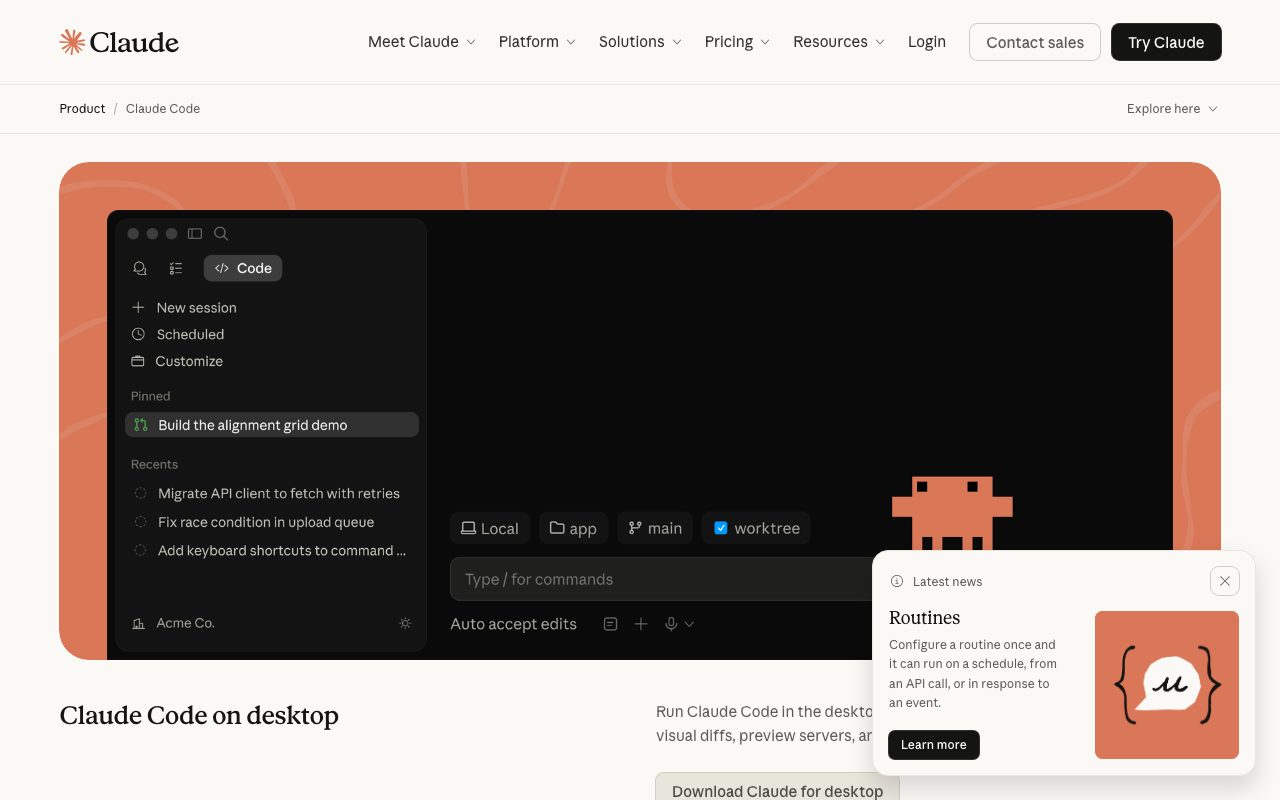
Anthropic(Claudeを作っている会社)が配布している、MacとWindows向けの公式アプリです。ダウンロードページのキャッチコピーが分かりやすくて:
「Chat, Claude Cowork, and Claude Code, all in one place.(チャット・Cowork・Claude Codeを1つのアプリで)」
つまり、Claudeデスクトップアプリは「3つの機能をタブで切り替えて使える1つのアプリ」になっています。
【図2】デスクトップアプリの3つのタブ
| タブ | できること | 例えるなら |
|---|---|---|
| Chat | 普通の会話(ブラウザのclaude.aiと同じ) | 普通のAIチャット |
| Cowork | クラウドでClaudeが自律的に作業。閉じても裏で動き続ける | 遠隔で働いてくれるアシスタント |
| Code(← 今回の主役) | あなたのパソコンのファイルを直接読み書きして作業 | 家の中で実際に手を動かしてくれる家政婦さん |
みっちゃんママこの記事で扱うのは「Code」タブです。これがClaude Codeの本体で、「あなたのパソコンのファイルを直接見ながら作業する」機能を持っています☺️
Codeタブで何ができる?
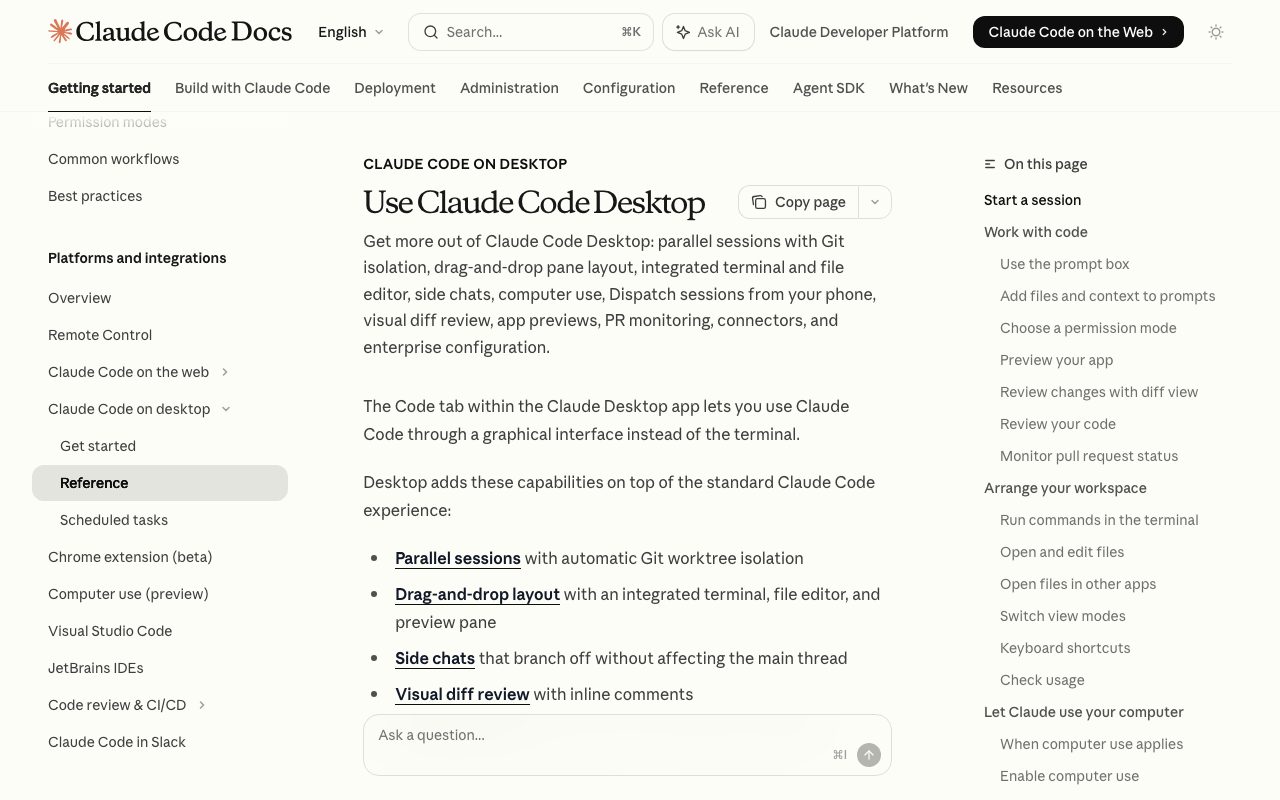
公式ドキュメント(Use Claude Code Desktop)に書かれている主な機能を、初心者目線で翻訳するとこんな感じです:
- ファイルを直接読む・書き換える(指示すればフォルダを読んでくれる)
- コードを書く・修正する(Python・JavaScript・HTMLなど多くの言語対応)
- 変更内容を「見る前にOK/NGできる」(差分が色付きで表示され、承認制)
- 複数のタスクを同時並行で走らせる(並列セッション機能)
- 作ったアプリをその場でプレビュー(HTMLやdevサーバーをアプリ内で見られる)
- GitHubのPRを監視・自動マージ(プログラマー向けの便利機能)
- iPhoneから「これやっといて」と投げる(Dispatch機能)
- 「このフォルダの画像を全部リサイズして」
- 「このエクセルを整理して、月次集計シートを追加して」
- 「このCSVから月次集計を出して」
- 「写真100枚を日付順にリネームして」
このように、文章で指示するだけで作業してくれます。
【図3】デスクトップ版 vs CLI版(どっちを選ぶ?)
Claude Codeには、ターミナルで使う「CLI版」もあります。どちらもやれることは似ていますが、初心者が最初に触るなら圧倒的にデスクトップ版が楽です。
| 観点 | デスクトップ版(この記事) | CLI版(ターミナル) |
|---|---|---|
| 見た目 | 普通のアプリ(ボタン・ウィンドウ) | 黒い画面に文字だけ |
| Node.jsのインストール | 不要 | 必要 |
| npmコマンド | 不要 | 必要 |
| ファイル選択 | ボタンで選択 | パスを手打ち |
| 変更内容の確認 | 視覚的なdiff(色付きで表示) | テキストで表示 |
| 並列タスク | サイドバーで並べて管理 | タブ/ウィンドウを自分で切り替え |
| 向いている人 | ターミナル未経験・GUIが好きな人 | 開発者・スクリプトで自動化したい人 |
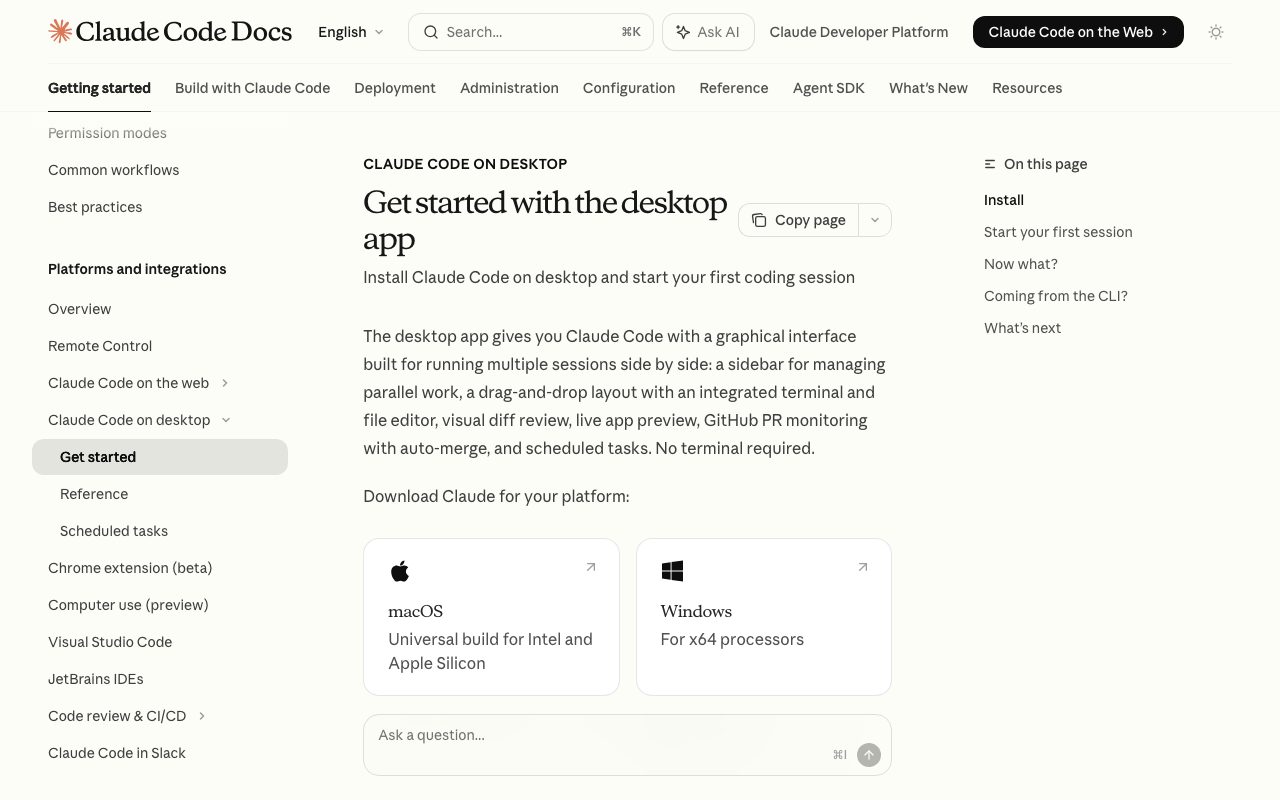
「The desktop app includes Claude Code. You don’t need to install Node.js or the CLI separately.(デスクトップアプリにはClaude Codeが含まれています。Node.jsやCLIを別途インストールする必要はありません)」
みっちゃんママターミナル・Node.js・npmという「初心者が挫折する3大キーワード」をすべて飛ばせるのが、デスクトップ版最大の強みです💪
【必要なもの】始める前に用意するもの
- ✅ MacまたはWindowsのパソコン(Linuxは未対応)
- macOS:Intel / Apple Silicon両対応(ユニバーサルビルド)
- Windows:x64とARM64の両方あり
- ✅ インターネット接続
- ✅ Anthropicのアカウント(メールアドレスで作成可)
- ✅ 有料サブスクリプション(Pro / Max / Team / Enterpriseのいずれか)
- ✅ Windowsの場合はGitのインストールも必要(Macは標準で入っています)
⚠️ 無料プランではCodeタブは使えません。これは公式ドキュメントに明記されています。
導入4ステップ(ターミナル一切なし)
ブラウザで claude.ai/download を開いて、自分のパソコンに合うボタンを押すだけ。
- Macの方:「Download for macOS」ボタン
- Windowsの方:「Windows」ボタン(ARM版のSurface等なら「Windows (arm 64)」)
ダウンロードしたファイルをダブルクリックしてインストーラーを起動します。
- インストーラーの指示に従ってインストール(1〜2分)
- Macなら「アプリケーション」フォルダ、Windowsなら「スタートメニュー」からClaudeを起動
- Anthropicアカウントでサインイン(まだなければ「Sign up」から作成)
- (未加入なら)Pro / Maxなどの有料プランに加入
⚠️ 無料プランのままだと、Codeタブを押したときに「Upgrade」を要求されます。
アプリが起動したら、画面上部中央の3つのタブから「Code」をクリックします。
もしエラーが出たら、公式ドキュメントの「Get started with the desktop app」のトラブルシューティングを参照してください。
- 環境(Environment):「Local(自分のパソコンで動かす)」を選択
- プロジェクトフォルダ:「Select folder」ボタンから、試したいフォルダを選ぶ(初回は小さなフォルダがおすすめ)
- モデル:送信ボタン横のドロップダウンから選択(初期設定のままでOK)
- プロンプト欄に指示を書いてEnter
最初に試すと感動する指示の例:
「このフォルダの中身を見て、どんなファイルが入っているか教えて」
Claude Codeが自分でフォルダを読んで、ファイルの種類と内容を要約してくれます。これがエージェントAIの一番わかりやすい初体験です。
デスクトップ版ならではの便利機能4選
① 変更内容が色付きで見える(視覚的diffレビュー)
Claudeがファイルを書き換える前に、「ここをこう変えます」という差分が色付きで表示されます。赤が削除、緑が追加。「OK」か「NG」を押すまで、あなたのファイルは一切変わりません。初心者にとって一番安心できる機能です。
② ファイルをドラッグ&ドロップで渡せる
「このエクセルを見て」と言いたいとき、プロンプト欄にファイルをドラッグするだけでOK。パスを手打ちしなくて大丈夫です。
③ 並列セッションで「今やってる作業を止めずに別件を頼める」
サイドバーに複数のセッションを並べて、「こっちで記事を書かせつつ、あっちで画像整理もさせる」みたいな並列作業ができます。
④ その場でプレビューできる
HTMLを作らせたら、そのままClaudeのウィンドウ内でプレビュー表示されます。ブラウザを切り替える必要なし。
料金はどれくらい?
ClaudeデスクトップアプリのCodeタブを使うには、Pro / Max / Team / Enterpriseのいずれかの有料プランが必要です。
| プラン | 向いている人 | 使用量の目安 |
|---|---|---|
| Free | Claude Codeは使えない(チャットのみ) | — |
| Pro | まず試したい個人・軽い作業中心の方 | 標準 |
| Max 5x | Proの使用量では足りなくなってきた方 | Proの約5倍 |
| Max 20x | 毎日ガッツリ使う・ヘビーユーザー個人 | Proの約20倍 |
| Team | チーム単位で共同利用する組織(ユーザー数課金) | チーム共有 |
| Enterprise | 会社全体で本格導入したい企業 | カスタム |
具体的な金額は時期によって変わるので、最新情報は必ず Anthropic公式の料金ページ で確認してください。
みっちゃんママ初心者の方にはProプランからがおすすめです。足りなくなったらMaxに上げればいいだけなので、最初から高いプランに入る必要はありません☺️
ちなみに私の実体験として、Proプランで使い始めて、その月のうちに使用量の上限に達してMaxプランへアップグレードしました😅 LINE着せ替えのツール開発や、このブログのリライト運用など「AIに任せたら楽しすぎて止まらない」状態になって、気づけば上限に。
みっちゃんママとはいえ、まずはProから始めれば「自分がどれくらい使うタイプか」がわかります。足りなくなったタイミングでMaxに上げるのが一番無駄がないです☺️
🎉 プログラミング知識ゼロでも「やりたいこと」が形になる革命
少し大げさに聞こえるかもしれませんが、私にとってClaude Codeは“使い始める前と後で人生の景色が変わった”レベルのツールです。
💡 今までは
「こんなツールがあったら便利だな」「このデータを自動でまとめたい」と思っても、プログラミングができないから誰かに頼むか、諦めるしかなかった。
🚀 使い始めてから
やりたいことを日本語でお願いするだけで、本当に動くツールが出来上がります。コードの中身は分からなくても、Claudeが書いて・直して・動かしてくれる。
- LINE着せ替え自動生成ツール:44個のパーツを一気に作るのをずっと人力で頑張っていたのに、今はClaude Codeにお願いするだけで完成。量産できるようになり、実際に売上が立ち始めました
- 勤務表自動作成ツール:職場の同僚が困っていた勤務表の集計作業を、Claude Codeで作ったツールで一発解決。そのまま受注販売(3〜5万円/件)もできるようになりました
- プリント画像→Googleカレンダー:子どもが持ち帰るプリントを撮るだけで予定を自動登録してくれるアプリも、Claude Codeと一緒に開発中
- 領収書自動整理システム:iPhoneで撮影した領収書をOCR+月別フォルダ自動仕分け。確定申告がめちゃくちゃ楽に
- このブログのリライト運用:過去記事の一括更新・関連記事差し込み・アフィリリンク貼り付けまで自動化
みっちゃんママプログラミングスクールに何十万円も払ったことはないし、今でもコードを書けるとは言えません。それでも「自分がほしいツールを、自分の手で形にできる」という感覚は、本当に革命的です✨
「デスクトップ版で十分?CLI版に乗り換えるタイミングは?」
結論:大多数の初心者は、デスクトップ版だけで十分です。
- 毎日同じ作業をシェルスクリプトで自動化したい
- サーバーやクラウド上でエージェントを走らせたい
- 既に普段からターミナルを使っている
- デスクトップ版に「ない機能」が必要
それ以外の方は、まずデスクトップ版で十分に使いこなしてから、必要が出てきたタイミングでCLI版を検討すればOKです。
CLI版(ターミナル版)の詳細はこちら👇(近日公開予定)
まとめ:初心者が次に取るべき一歩
- claude.ai/download からClaudeデスクトップアプリをダウンロード
- インストールしてサインイン、Proプラン以上に加入
- Codeタブを開いて、小さなフォルダを選ぶ
- 「このフォルダの中身を教えて」と指示してみる
みっちゃんママこの4ステップだけで、あなたは「エージェントAIに作業を任せる」初体験ができます。ターミナルは一度も開かなくて大丈夫です🎉
AIの有料プランは「時代に取り残されないための必要経費」
ChatGPT、Claude、Gemini、Copilot…と、さまざまなAIが台頭する中で、技術は日進月歩で進化しています。
「無料でも使えるんじゃないの?」という声もありますが、有料プランでAIを使うことは、もはや時代に取り残されないための”必要経費”になりつつあると感じています。
みっちゃんママ例えるなら、自分よりスーパー優秀で働き者の秘書を雇える感覚。月数千円〜数万円で、ファイル整理・コード作成・調査・記事執筆・画像処理までぜんぶ任せられるなら、時給換算するとむしろ安いくらいです☺️
副業や仕事の生産性を上げたい方、新しいことに挑戦したい方、「AIを味方にするか、取り残されるか」の分かれ道は、もう目の前に来ていると思います。
◆ あわせて読みたい
※この記事は2026年4月時点の情報に基づきます。Claude Code/Anthropicの仕様・料金は変更される可能性があるので、最新情報は公式サイトでご確認ください。
この記事が参考になったら、サポートいただけると今後の励みになります🌱
☕ OFUSEで応援する